网云科技

 找回密码
 立即注册
搜索
查看: 949|回复: 0

最新黑群晖 DS918+ DSM 7.4.1 安装升级教程网络防护加强版

[复制链接]

15

主题

2

回帖

5664

积分

管理员

Rank: 9Rank: 9Rank: 9

积分
5664
发表于 2026-11-3 05:15:41 | 显示全部楼层 |阅读模式

最新版7.4.1群晖系统,网络防护加强版


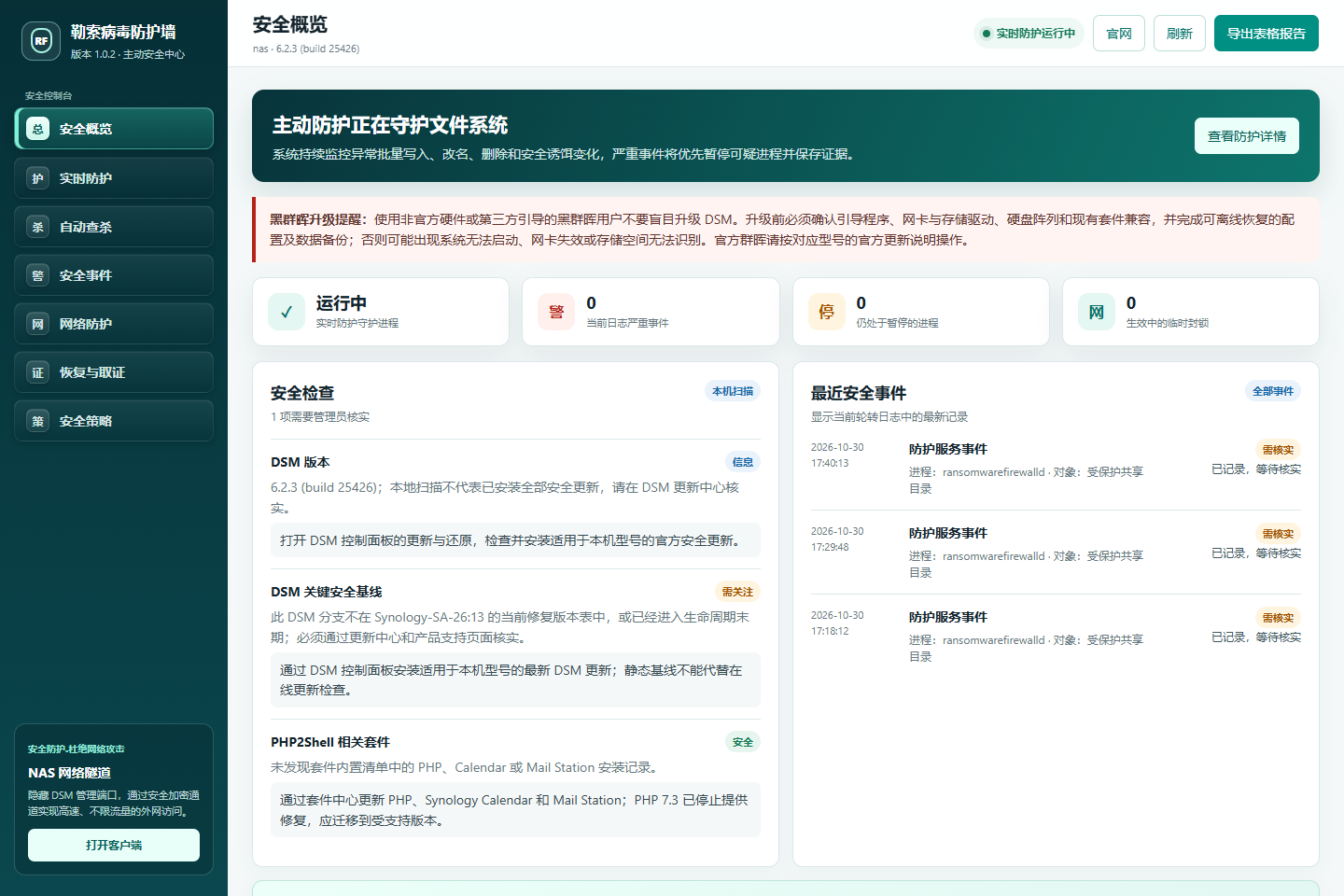
老版本用户尽快升级,近日勒索病毒猖獗导致数万用户被勒索病毒感染(而且想拿回你的数据解密赎金高达2W元,受害用户主要原因是使用了宽带的公网IP的群晖用户把群晖系统暴露在外网下,而使用了 NAS网络隧道 远程访问的用户全部得到了安全保障,有效从服务器防护网络层杜绝了黑客的入侵。为了解决勒索病毒的痛点,我们还紧急开发了勒索病毒防护墙套件,开放给全部群晖和飞牛系统用户永久免费使用,防护墙套件可以实现主动防御+病毒查杀隔离,让勒索病毒无法运行,即便是从你内网的设备传播, 也能被防护墙牢牢守护NAS系统的安全防线。

DS918+ 7.4.1 目前已是群晖最新版本包含官方的最新补丁 (教程中的配图来自7.2版本的演示)


一、下载系统文件和引导文件

链接:
点击下载


二、制作引导 U 盘
  • 解压下载包,确认其中的引导镜像和 DSM 系统文件。
  • 打开 Rufus,选择目标 U 盘和引导镜像。写入会清除所选 U 盘上的数据,操作前请确认盘符和容量。
  • 分区方案、目标系统类型按机器固件设置选择。示例截图中选择的是 MBR 和 BIOS(或 UEFI-CSM)。
  • 等待 Rufus 完成写入并显示完成状态后再重启;写入过程中不要拔出 U 盘。


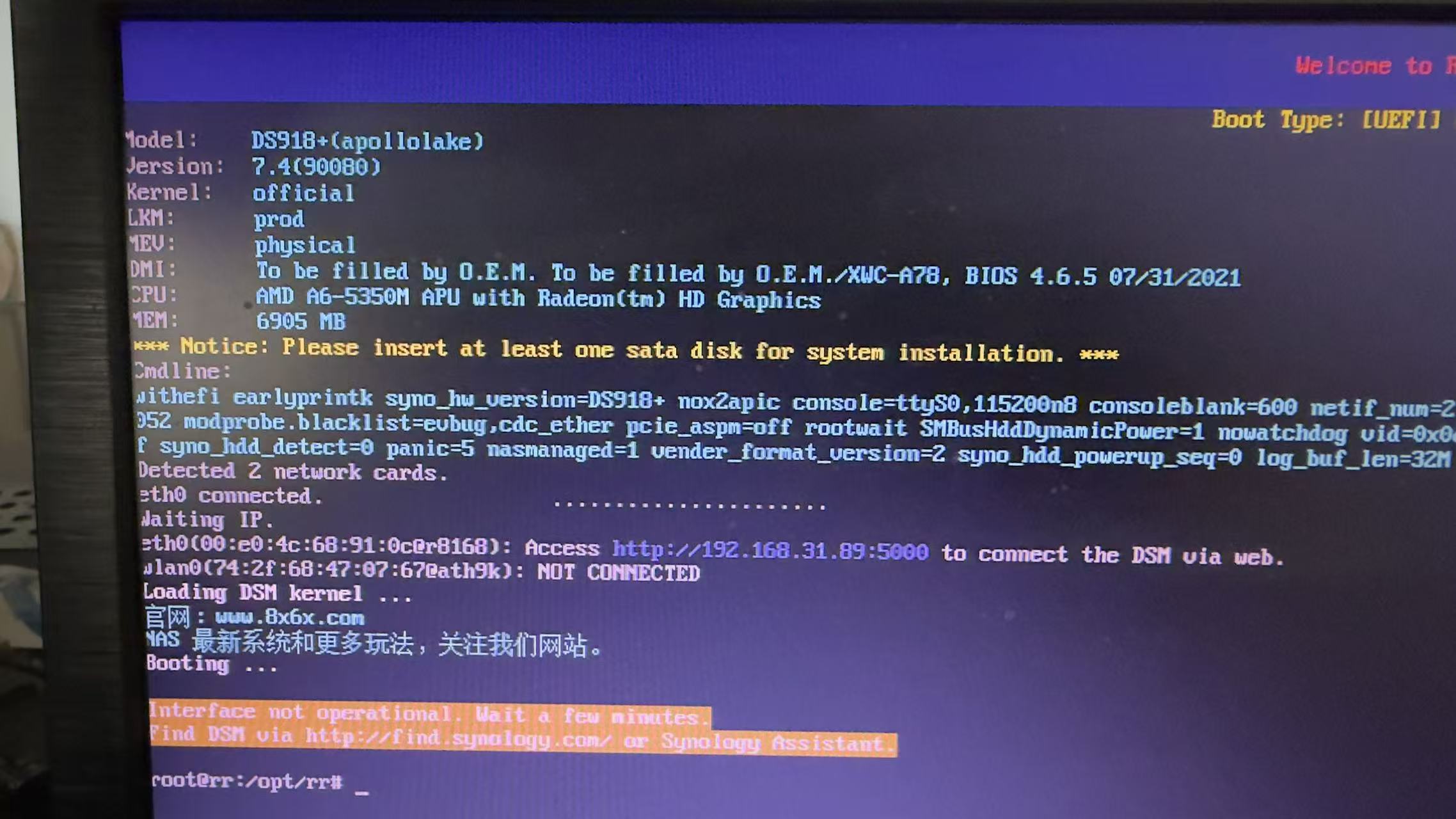
三、启动与安装 DSM


  • 将 U 盘插入 NAS主机,开机时从 U 盘启动。
  • 等待引导程序启动,再使用 Synology Assistant 软件搜索设备。


首次安装时按页面提示选择 DSM 7.4.1-90080 的 .pat 系统文件。


  • 点击  安装 选择从计算机上传


    选择 浏览  找到我们下载好的系统文件 PAT文件
    点击 下一步 执行安装


    点击  确定  执行格式化硬盘 下一步会让输入 DS918+  再点确认


    如果以前硬盘有群辉数据 会出现以上界面,点击  保留数据  点确定 下一步


    安装过程 大约十几分钟  ,我们只需等待


    正在启动系统


    点 开始 继续设置系统


    信息 全部自定义填写就行  密码 有大小写加特殊符号混合输入要求


    系统更新一定要选择 手动方式  


    此界面  点击跳过


    这个界面时 选择 不用了,谢谢


    这里也要 选择 不用了 谢谢
    如果安装会造成以后得登录困难


    点击 确定放弃


    首先要点击配置 存储空间  一般都默认SHR模式 只需要一直下一步就行


    如果数据安全为主就 全部硬盘一起勾选  优点:会自动组成RAID模式 保护你的数据
    如数据不太重要  就每次勾选一个盘   优点:硬盘空间最大化利用


    此处点   最大化  


    正在创建 存储空间  等待即可


    此时界面 就是存储空间 创建完成


    最后我们只需打开 桌面的 套件中心 来安装自己需要的套件功能即可 开始使用群辉

    在7.2系统后 以前的 docker 套件       已经更名为 Container Manager


    本系统内置了 最新的勒索病毒防护墙套件,让NAS系统做到多层加固(套件永久免费使用)


    小知识:群晖系统是固定的CPU参数,这里会显示不准确,并不影响原本的CPU性能发挥.

    注意:任何时候都不要点击系统里面的升级按钮  会导致系统无法运行。 有支持的最新版本引导 我们会在网站发布。


回复

使用道具 举报

您需要登录后才可以回帖 登录 | 立即注册

本版积分规则

快速回复 返回顶部 返回列表